
美图秀秀用户场景分析
作为一名资深的美图秀秀用户,我深知这款来自美图秀秀官网的图片编辑APP不仅功能强大,而且在不同用户群体中的应用场景非常丰富。本文将结合我个人使用体验,详细剖析美图秀秀在多种常见场景中的具体操作方法及实用技巧,助您轻松打造出自然、精致的照片效果。
一、日常自拍美颜:AI智能修图让你轻松展现最美一面
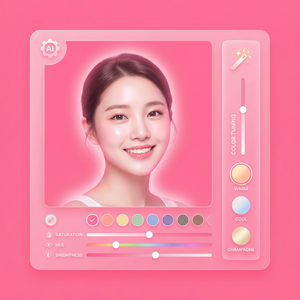
对于像我这样喜欢发朋友圈或者抖音短视频的用户,美图秀秀的AI人像美颜功能是每天必用的工具。无论是磨皮、美白,还是祛痘、瘦脸,大眼这些细节处理,都显得自然且不夸张,很适合普通用户日常美颜。
具体操作步骤:
- 打开美图秀秀官网或APP,选择“美颜”功能。
- 导入自拍照片,点击“智能美颜”一键美化。
- 根据需要,手动调整“磨皮”与“美白”滑块,避免过度处理导致假面感。
- 选择“瘦脸”或“大眼”,微调参数,保持自然比例。
- 最后保存或直接分享至社交平台。
实用技巧:我建议先用一键美化作为基础,然后针对瑕疵部分用“祛痘”和“祛斑”工具局部处理,这样效果更真实。
二、自媒体内容创作:拼图与海报设计助力视觉吸引力
作为一名自媒体博主,内容的视觉表现力尤为关键。美图秀秀官网提供的拼图和海报设计功能极大方便了我制作各类图文内容。
实战分享:
- 拼图模式:选择九宫格或自由拼图,上传多张素材图,调整图片大小和边框样式,快速生成统一风格的图集。
- 海报设计:借助丰富的模板,结合活动主题,调整文字和贴纸,实现专业炫酷的视觉效果,省去了复杂设计软件的学习成本。
操作步骤相对简单,我通常先挑选合适模板,然后替换图片素材,最后调整文字字体和颜色,整体流程在10分钟内完成,大大提高了工作效率。
三、电商产品图修饰:精准抠图与智能消除打造干净背景
我有朋友是电商卖家,美图秀秀中的AI抠图和智能消除功能成了他们拍摄后期的重要工具。
具体操作方法:
- 上传产品照片,进入“抠图”功能,系统自动识别主体。
- 手动微调边缘,确保抠图细节精准。
- 使用“换背景”功能替换为纯色或店铺风格背景。
- 借助“智能消除”工具去除多余水印或杂乱背景元素。
- 保存高清图,直接上传电商平台。
实际体验中,抠图的智能程度让非专业用户也能快速完成复杂修图,极大节省时间和成本。
四、老照片修复与特殊功能:唤醒珍贵回忆
对于珍藏的老照片,我最推荐美图秀秀官网上的“老照片修复”功能。它能自动修复泛黄、划痕和模糊,效果令人惊喜。
操作步骤:
- 导入老照片,选择“老照片修复”。
- 一键修复后,针对细节再用手动刷子强化修复区域。
- 配合滤镜调整整体色调,恢复照片温度。
此外,美图秀秀的“超分辨率”功能也能提升老照片的清晰度,让细节更加丰富。
五、常见问题与注意事项
- 过度美颜导致失真:建议细节调整时保持适度,避免“一键美化”后直接保存。
- 抠图边缘不够细腻:尝试用手动修边工具补充,保证自然过渡。
- 滤镜效果不匹配主题:可以先预览不同滤镜,再结合照片场景选择。
- 导出图片尺寸和格式:注意根据用途(社交平台、电商等)选择合适的分辨率和格式,避免图片模糊或文件过大。
总结
通过长期使用美图秀秀官网这款APP,我体会到它在多样用户场景中的强大适用性——无论是日常自拍美颜、自媒体内容创作,还是电商产品图处理、老照片修复,均能提供简单、智能且高效的编辑体验。对于追求高质量修图效果又不想花费大量时间学习复杂软件的朋友,美图秀秀绝对是首选。
行动号召:如果你还没尝试过美图秀秀,不妨访问美图秀秀官网(meituxiuxiu.com)下载最新版本,亲自体验它的全能魅力!通过本文分享的操作步骤和技巧,我相信你也能轻松打造出自然精致的照片。
立即体验美图秀秀强大功能 免费下载美图秀秀