
美图秀秀生日照修图技巧:打造自然精致的生日回忆
作为一名长期使用美图秀秀的重度用户,我深知生日照对于每个人的重要意义——它承载着满满的欢乐与回忆。今天,我想结合我在美图秀秀官网(meituxiuxiu.com)下载的最新版美图秀秀,分享一些实用的生日照修图技巧,帮你轻松打造出自然又精致的生日照片。
一、导入照片,选择合适的修图模式
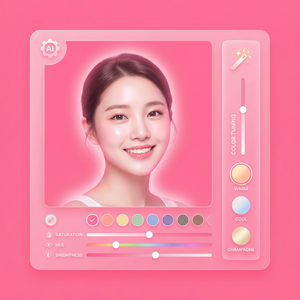
进入美图秀秀后,点击“打开照片”导入你的生日照。为了快速入门,我推荐优先尝试“AI人像美颜”功能,因为它能自动识别人脸并智能调整,操作非常便捷。
- 点击主界面“美颜”模块,自动识别面部。
- 选择“智能美颜”一键处理,系统会自动完成磨皮、美白、祛痘等基础修饰。
小提示:尽量选择原图质量较高的照片,避免导入模糊或曝光过度的照片,修图效果会更加自然。
二、细节美颜:自然磨皮与祛痘
生日照通常会留下一些细小的瑕疵,使用美图秀秀的细节调整功能可以做到“看不出修图痕迹”的效果。
- 磨皮:在“美颜”界面,调整“磨皮”滑块,建议保持在30%-50%范围,过高会让皮肤失去质感。
- 祛痘:点击“祛痘”工具,手动点选脸部的小痘痘,逐一处理,保证自然。
- 美白:适当提升“美白”数值,让肤色看起来健康而非发白。
我个人习惯先使用一键智能美颜打底,再针对痘痘、斑点进行手动局部修复,这样照片看起来更加真实。
三、调整脸型和五官,轻松瘦脸大眼
生日聚会照片中,难免会有不满意的角度或脸型。美图秀秀的人像塑形功能非常贴心:
- 进入“美颜”中的“瘦脸”选项,根据脸型轻微调整,力度不宜过大。
- 使用“大眼”功能,适度放大眼睛,让表情更加有神。
- 根据需要调节鼻子和下巴的形状,注意保持五官比例。
实用技巧:建议避免一次性调整过多参数,每次调整后保存并回头查看,保持自然感是修图的关键。
四、滤镜与背景处理,提升生日照氛围感
美图秀秀滤镜库丰富,选择适合生日主题的色调能让照片更具情感:
- 优先尝试“清新”、“暖色调”滤镜,增强温馨感。
- 如果是夜晚派对照,可试试“暗黑”或“赛博朋克”滤镜,打造酷炫感觉。
- 利用“背景模糊”功能,突出人物主体,避免背景杂乱分散注意力。
此外,背景换图或去水印功能也非常适合为生日照增加创意,比如替换成生日蛋糕或彩带背景,给照片增添节日气氛。
五、文字贴纸和边框装饰,记录生日祝福
美图秀秀内置丰富的文字和贴纸资源,可以为生日照添加个性化设计:
- 选择“文字”功能,输入祝福语,调整字体、颜色和大小。
- 应用“贴纸”中的生日主题素材,如气球、蛋糕、彩带等,合理摆放。
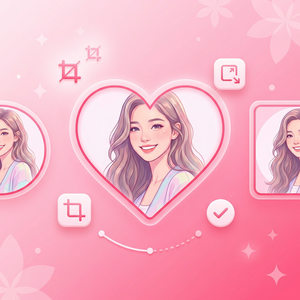
- 为照片添加生日风格边框,增加画面完整感。
这些小细节让我每次分享生日照时都能收到更多点赞和祝福,体验非常棒。
六、保存与分享:多格式导出与批量处理
修图完成后,点击右上角“保存”按钮,支持多种分辨率和格式导出,推荐选择高质量保存,保证打印或社交媒体展示效果。
如果你有多张生日照需要处理,美图秀秀还支持批量美化功能:
- 进入“批量处理”模块,导入多张照片。
- 一键应用相同美颜滤镜,省时省力。
我经常利用这个功能快速处理朋友圈和微博要发布的生日合照,效率提升明显。
总结:用美图秀秀轻松打造理想生日照
经过多次使用美图秀秀官网提供的版本,我深刻感受到它在生日照修图上的优势:操作简单、AI智能强大、效果自然。只要掌握磨皮祛痘、脸型调整、滤镜搭配、文字贴纸等技巧,任何生日照都能秒变专业作品。赶快打开美图秀秀,动手试试这些技巧,让你的生日回忆更加完美吧!
立即体验美图秀秀强大功能 免费下载美图秀秀