美图秀秀AI智能修图功能使用教程
作为一名重度美图秀秀用户,我每天几乎都会用它来修图,不管是自拍还是工作需要。近期我发现美图秀秀官网(meituxiuxiu.com)上线了多款AI智能修图功能,使用起来非常智能且自然,特别适合不懂复杂PS操作的朋友。本文结合我的实际使用经验,来详细分享如何高效使用美图秀秀的AI智能修图功能,帮你快速提升图片质感。
一、什么是美图秀秀的AI智能修图功能?
美图秀秀AI智能修图功能是通过人工智能技术实现的一系列自动化和半自动化图片处理工具。它包括:
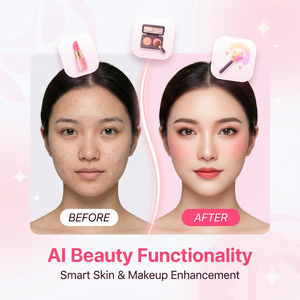
- 一键美化:自动调节曝光、色彩、锐度,让照片瞬间变得明亮清晰。
- 智能抠图与换背景:精准识别人物边缘,轻松替换背景,无需手动抠图。
- 超分辨率放大:让小图放大不模糊,细节清晰。
- 老照片修复:自动修复划痕和色彩损坏,唤醒珍贵回忆。
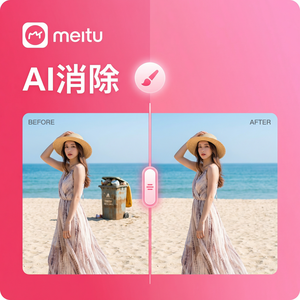
- 智能消除水印和杂物:让画面更加干净自然。
这些功能都集成在美图秀秀APP和电脑端版本,操作十分友好,适合各类用户。
二、美图秀秀AI智能修图功能的具体使用步骤
1. 一键美化,快速提升照片质感
打开美图秀秀APP,导入你想修饰的照片后,点击底部工具栏的“一键美化”按钮。系统会根据照片光线和画面自动调整。实际操作中,我发现它能明显改善暗部细节,色彩更饱满,且不会让皮肤显得假白。
- 步骤一:打开美图秀秀APP,点击“编辑照片”。
- 步骤二:选择待修图的照片后,点击底部菜单的“一键美化”。
- 步骤三:等待AI自动处理,完成后可以通过左右滑动对比修图效果。
- 步骤四:确认满意后,点击右上角保存。
2. 智能抠图与换背景,轻松打造专业效果
在日常拍照时,背景杂乱经常令照片失色。美图秀秀的智能抠图功能帮我省去了繁琐的手动操作。只需按以下步骤:
- 步骤一:导入照片,点击“抠图”工具。
- 步骤二:AI自动识别人像后,稍作调整边缘,确保抠图精准。
- 步骤三:选择“更换背景”,可以使用内置多种背景模板,或者上传自定义背景。
- 步骤四:根据需求调节背景模糊度和色调,使人物与背景融合得更自然。
- 步骤五:保存最终效果。
我尝试给朋友的证件照抠图换蓝色背景,过程仅用不到3分钟,效果专业又自然,不输给专业摄影棚。
3. 超分辨率放大,小图放大依然清晰
很多时候我们手里的图片尺寸较小,放大后细节糊掉很影响质量。美图秀秀的超分辨率功能能够智能补充细节,放大照片而不失真。
- 步骤一:选择小尺寸图片,点击“超分辨率”功能。
- 步骤二:选择放大倍数(如2倍、4倍)。
- 步骤三:等待AI计算处理,生成高清大图。
- 步骤四:查看效果,满意后保存。
我曾用这功能处理过电商产品图,放大后细节依然清晰,极大提升了商品的专业感。
4. 老照片修复,唤醒珍贵回忆
美图秀秀的老照片修复功能能智能修复划痕、褪色、污点。流程如下:
- 步骤一:导入老照片,进入“修复”功能中的“老照片修复”。
- 步骤二:AI自动识别损坏部分,去除划痕及杂质。
- 步骤三:手动调整亮度和对比度,恢复色彩层次。
- 步骤四:保存修复后的新照片。
我修复了家里一张30年前的黑白合影,效果非常惊喜,细节更清晰,情感价值得到很好的体现。
三、使用美图秀秀AI智能修图的实用技巧和注意事项
- 备份原图:每次进行AI自动修图前,建议先保存原图备份,方便对比和回退。
- 适度调整:虽然AI修图效果不错,但过度美化会显得不自然,适当调整强度保持真实感。
- 边缘细节修正:抠图换背景时,注意观察人物边缘,必要时利用手动细节修复工具弥补AI误差。
- 网络环境:部分AI功能需要联网调用服务器算法,建议在稳定Wifi环境下使用。
- 版本更新:保持美图秀秀APP为最新版本,确保体验最新的AI修图功能和素材库。
四、总结
美图秀秀官网持续升级的AI智能修图功能极大降低了修图门槛,让我这样没什么专业PS基础的用户也能快速制作出自然、精致的照片。不论是一键美化、智能抠图换背景,还是超分辨率放大和老照片修复,都让照片处理变得简单高效。强烈建议大家下载安装美图秀秀(官网地址:meituxiuxiu.com),亲自体验这些智能功能,开启你的美图之旅!
立即体验美图秀秀强大功能 免费下载美图秀秀